Verkefni / Möppur (Projects)
Þegar þú hefur notað ChatGPT í nokkurn tíma getur spjalllistinn vinstra megin orðið að einhverju skrímsli af mismuandi spjöllum.
Þú er sennilega oft að:
- byrja ný spjöll á sömu forsendum
- endurtaka sömu leiðbeiningar
- hengja aftur og aftur við sömu skjöl
Þarna koma Projects (verkefni / möppur) sterk inn.
Þú getur hugsað Project eins og möppu í tölvunni.
Í verkefni geturðu:
- flokkað spjöll sem tengjast sama viðfangsefni
- geymt leiðbeiningar (system instructions)
- hlaðið inn skjölum og gögnum
- tryggt að öll spjöll í verkefninu noti sama samhengi
Þetta sparar tíma, eykur samræmi og gerir ChatGPT mun gagnlegra til lengri tíma.
Hvar finn ég Projects?
Verkefnamöppurnar eru í hliðarstikunni til vinstri.
Hér má sjá dæmi um þrjú verkefni:
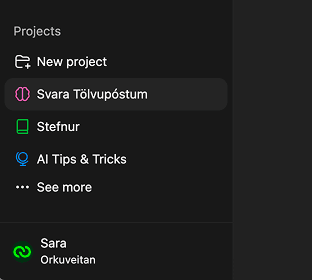
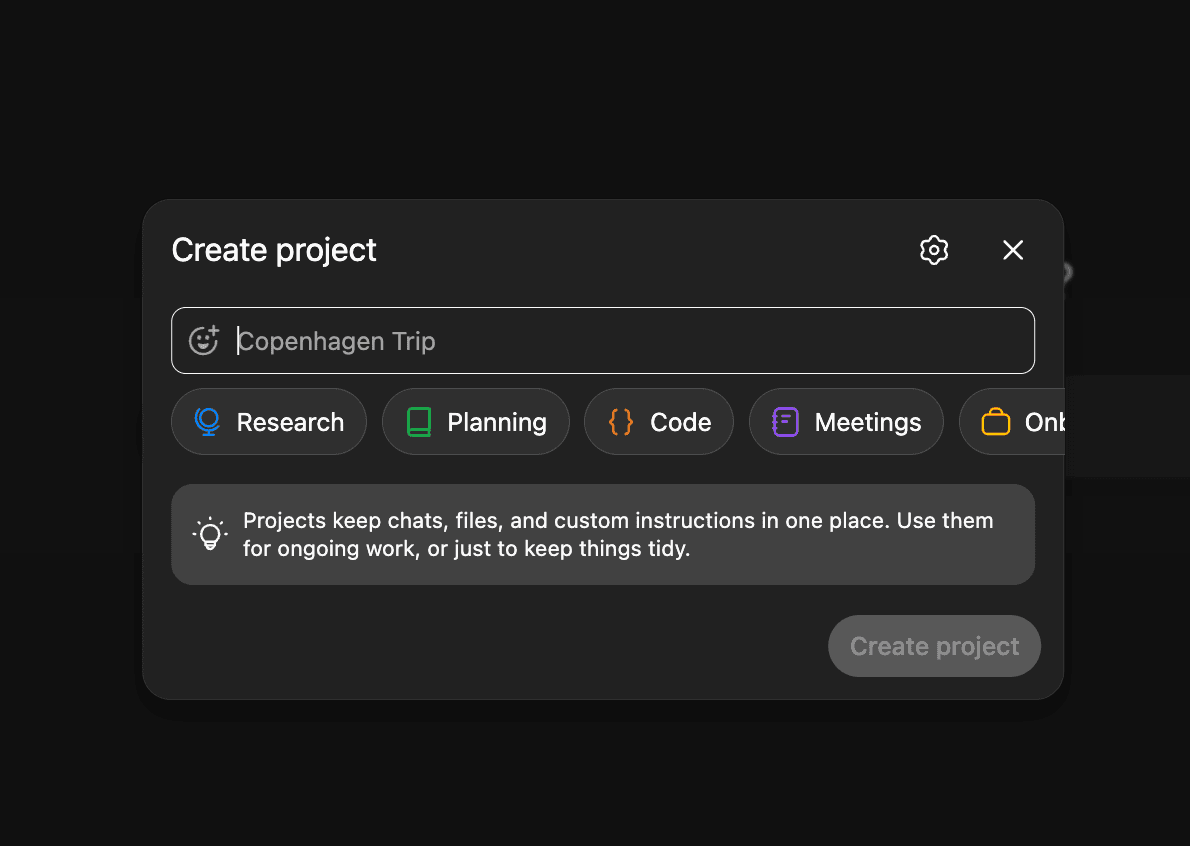
Til að búa til nýtt verkefni velurðu New project. Þá opnast gluggi þar sem þú getur:
- gefið verkefninu nafn
- valið lit og tákn (emoji / mynd)
Hvað er hægt að stilla inni í verkefni?
Inni í hverju verkefni geturðu:
- ✍️ skilgreint leiðbeiningar (Instructions)
- 📎 hlaðið inn skjölum (PDF, Word, myndir o.fl.)
- 🧠 byggt upp fasta þekkingu fyrir spjallmennið
- 💬 safnað öllum tengdum spjöllum á einn stað
Leiðbeiningarnar eru notaðar sjálfkrafa í öllum spjöllum innan verkefnisins.
Dæmi 1: Stefnur Orkuveitunnar (nota skjöl)
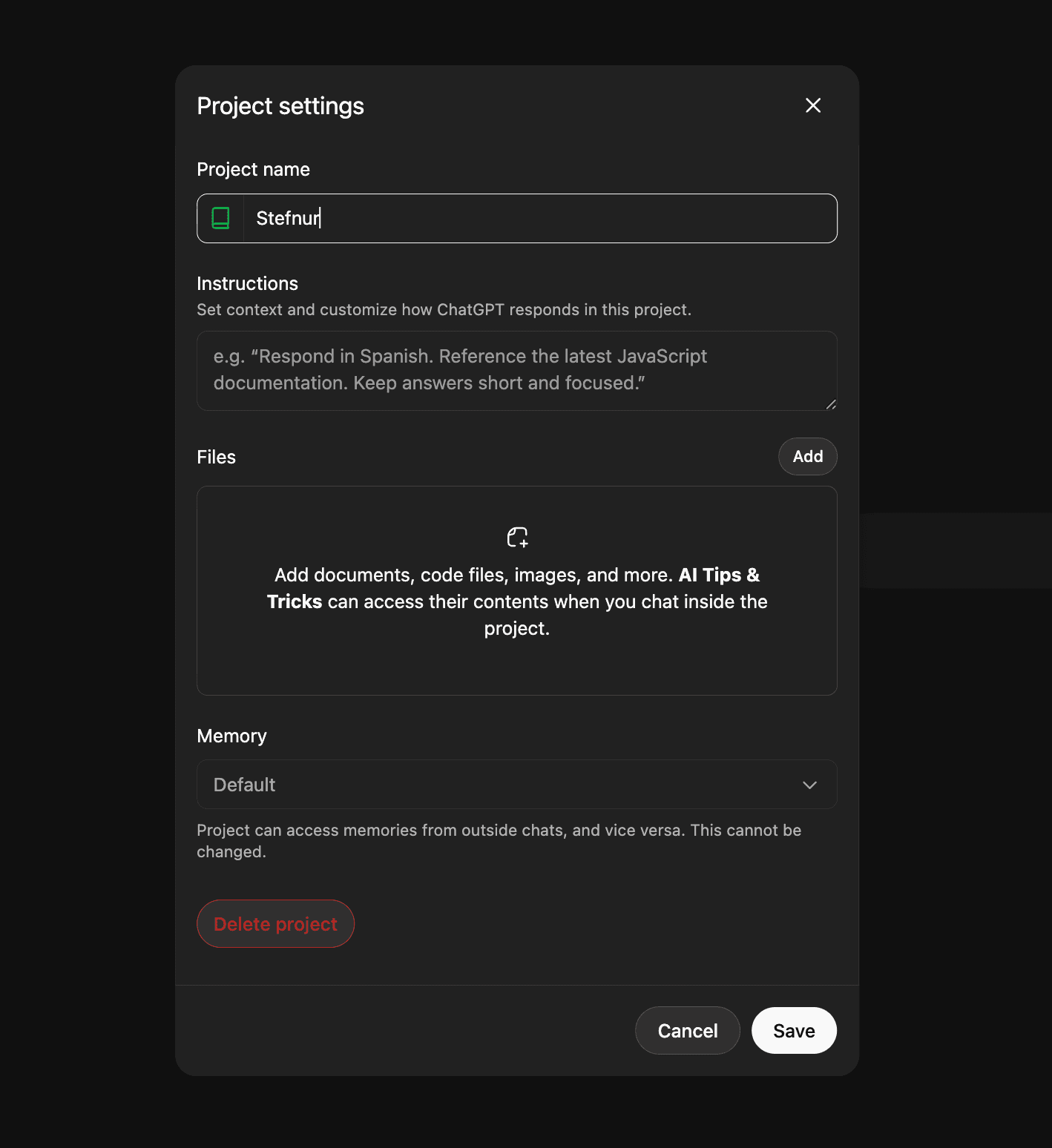
Ég bý til verkefni sem heitir „Stefnur“. Þá opnast tómt verkefni:
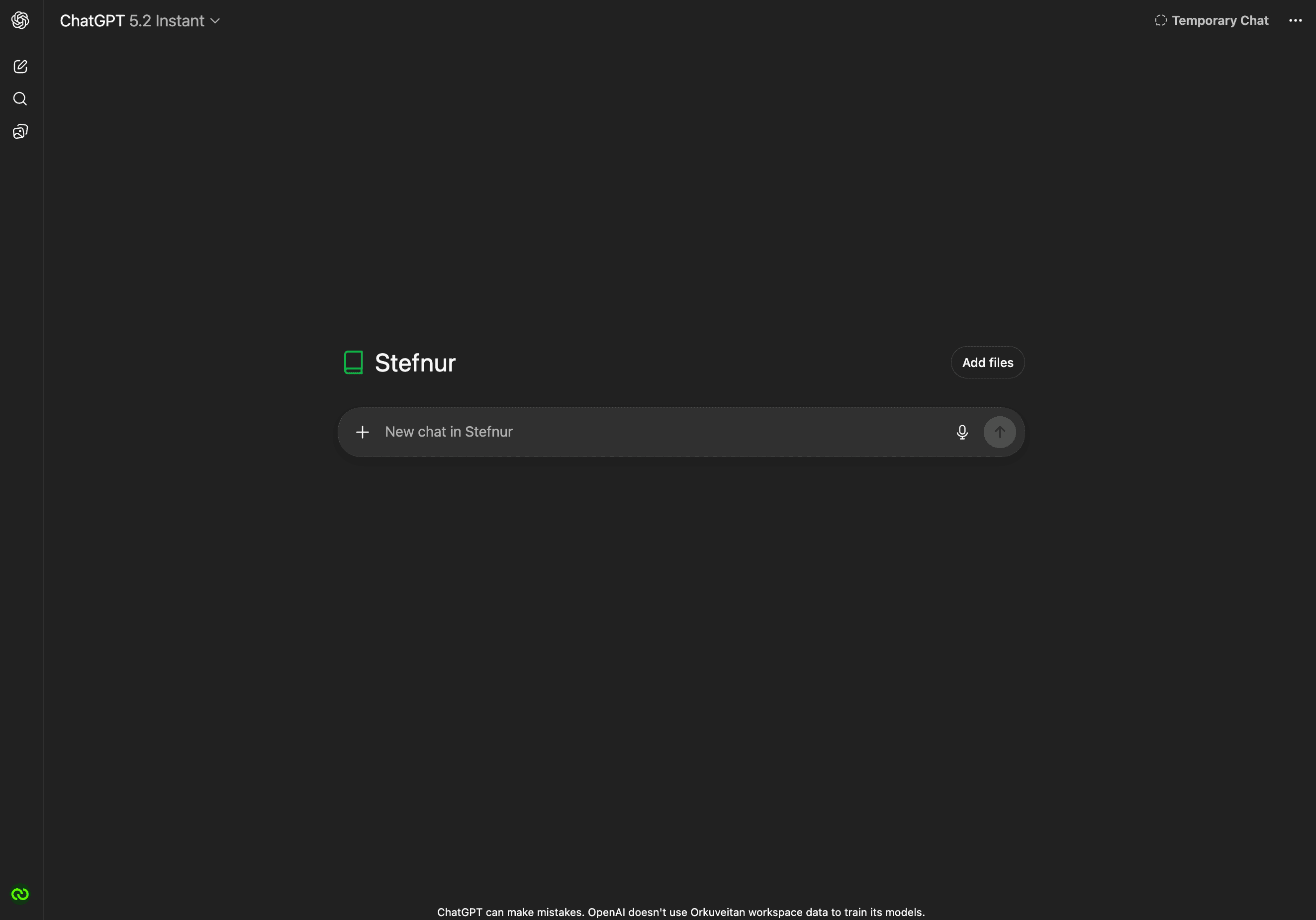
Efst hægra megin er hægt að opna stillingar með því að smella á þrjá punkta:
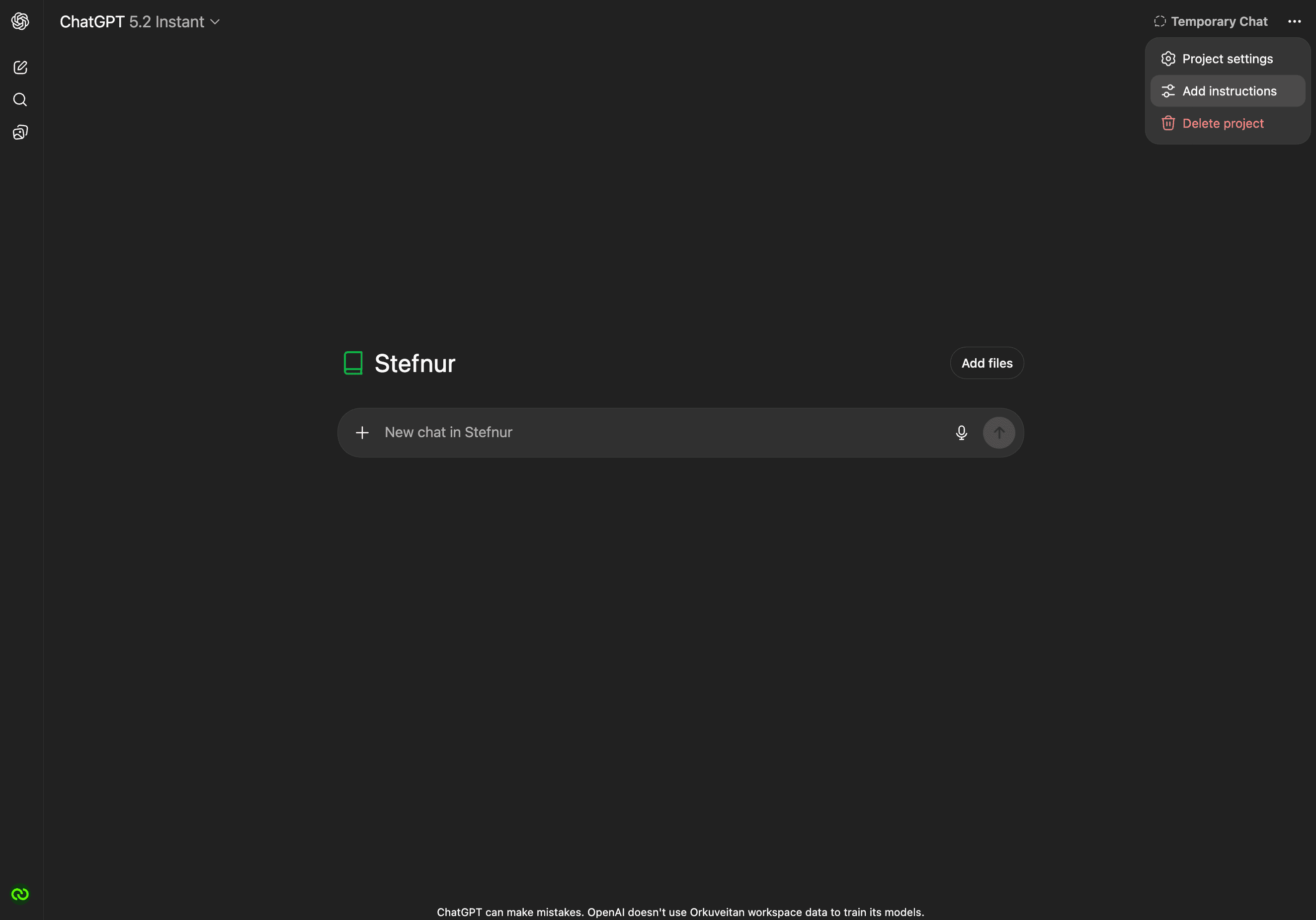
Þá opnast stillingagluggi þar sem ég get:
- sett leiðbeiningar
- hlaðið inn skjölum
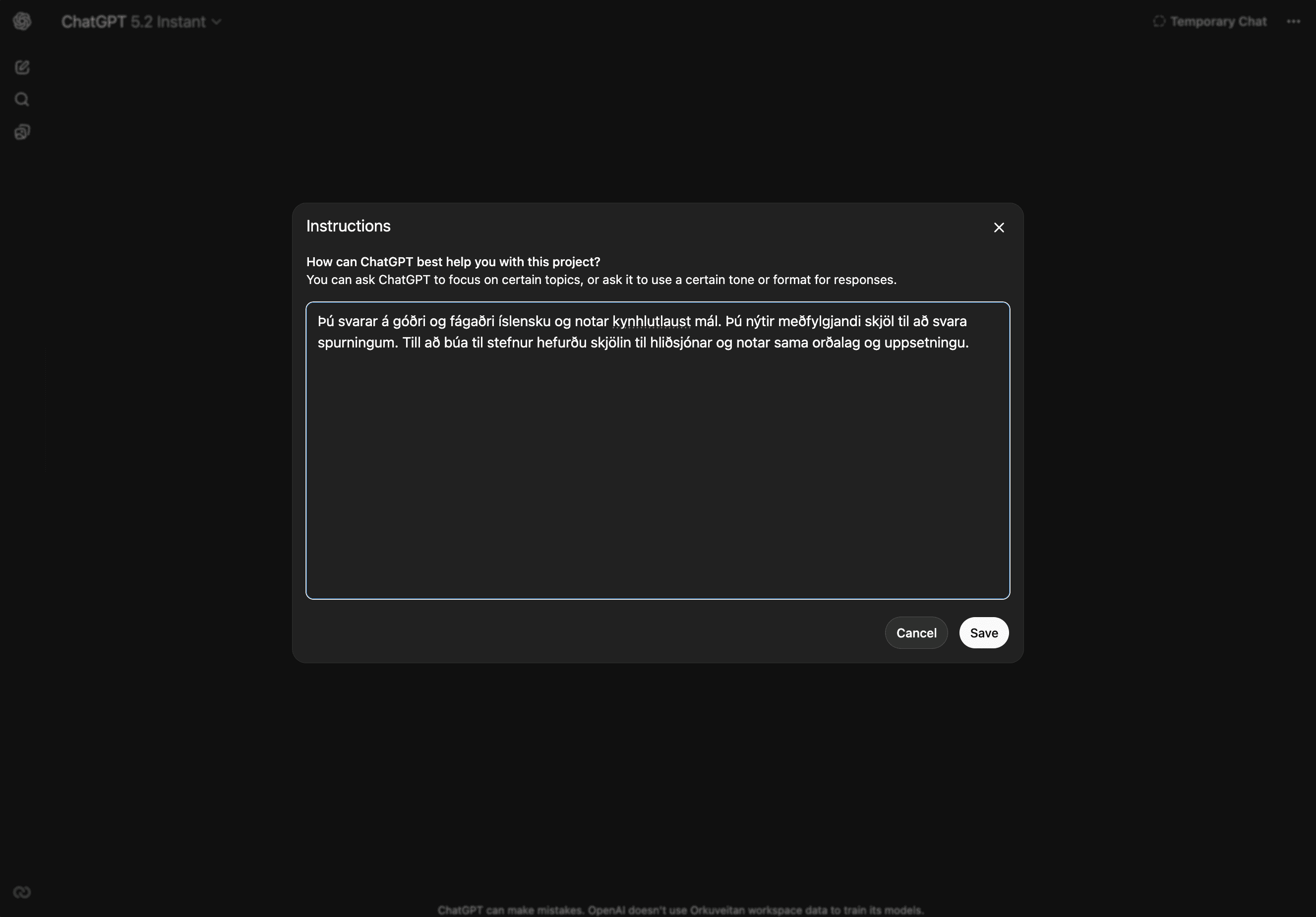
Í Instructions skilgreini ég hvernig ég vil að spjallmennið svari, t.d.:
- hvaða stíl á að nota
- hvernig svör eiga að vera uppsett
- hvort eigi að vísa í skjöl
- hvort spjallið megi spyrja nánari spurninga
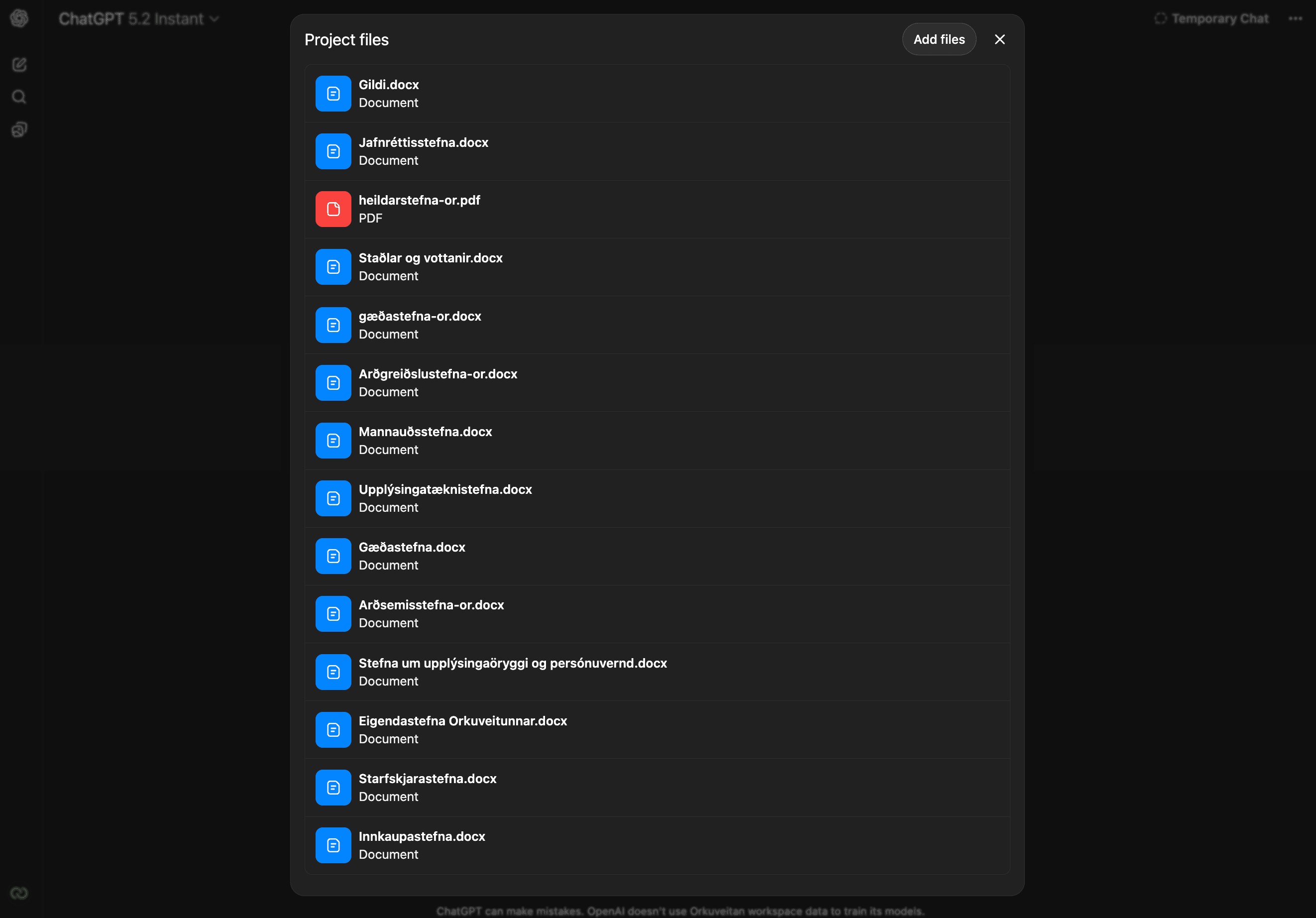
Síðan hleð ég inn öllum stefnuskjölum Orkuveitunnar sem ég vil að spjallmennið noti sem þekkingargrunn:
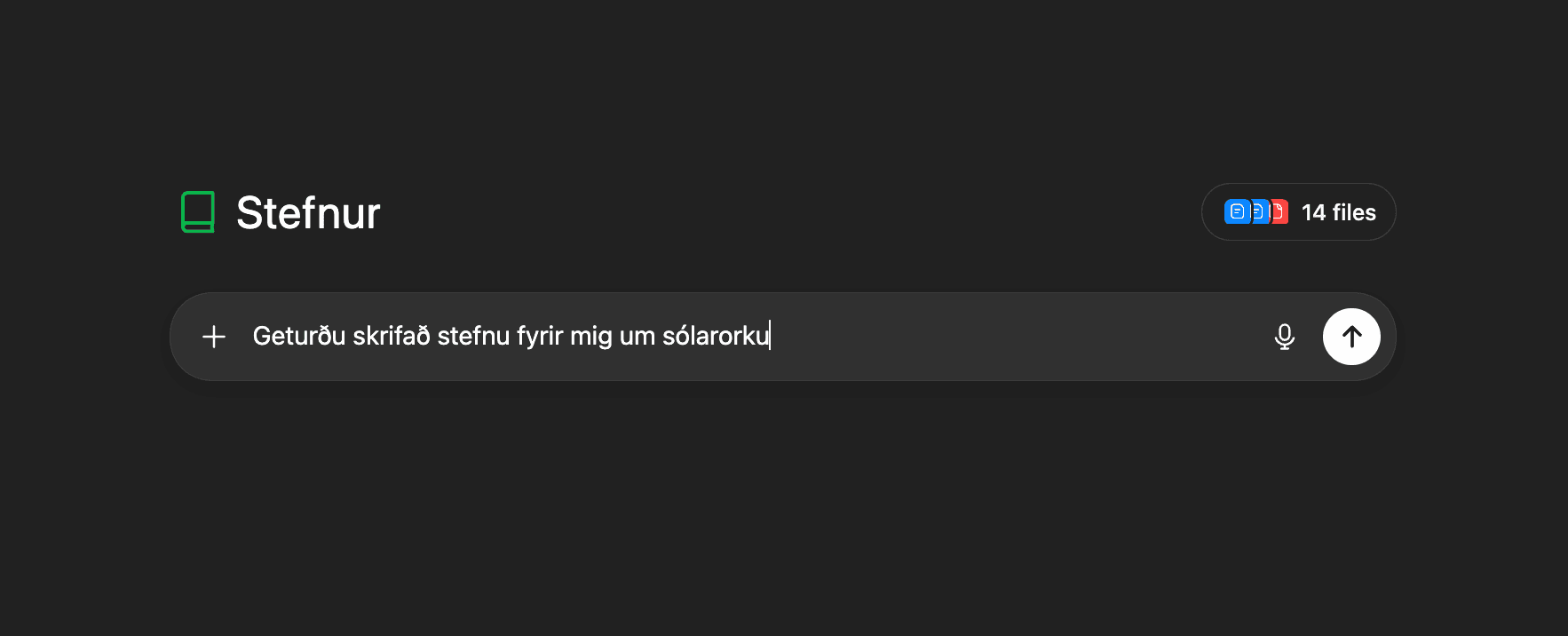
Nú get ég spurt spurninga innan verkefnisins, t.d.: „Mig vantar stefnu um sólarorku.“
Spjallmennið svarar þá út frá skjölunum og leiðbeiningunum:
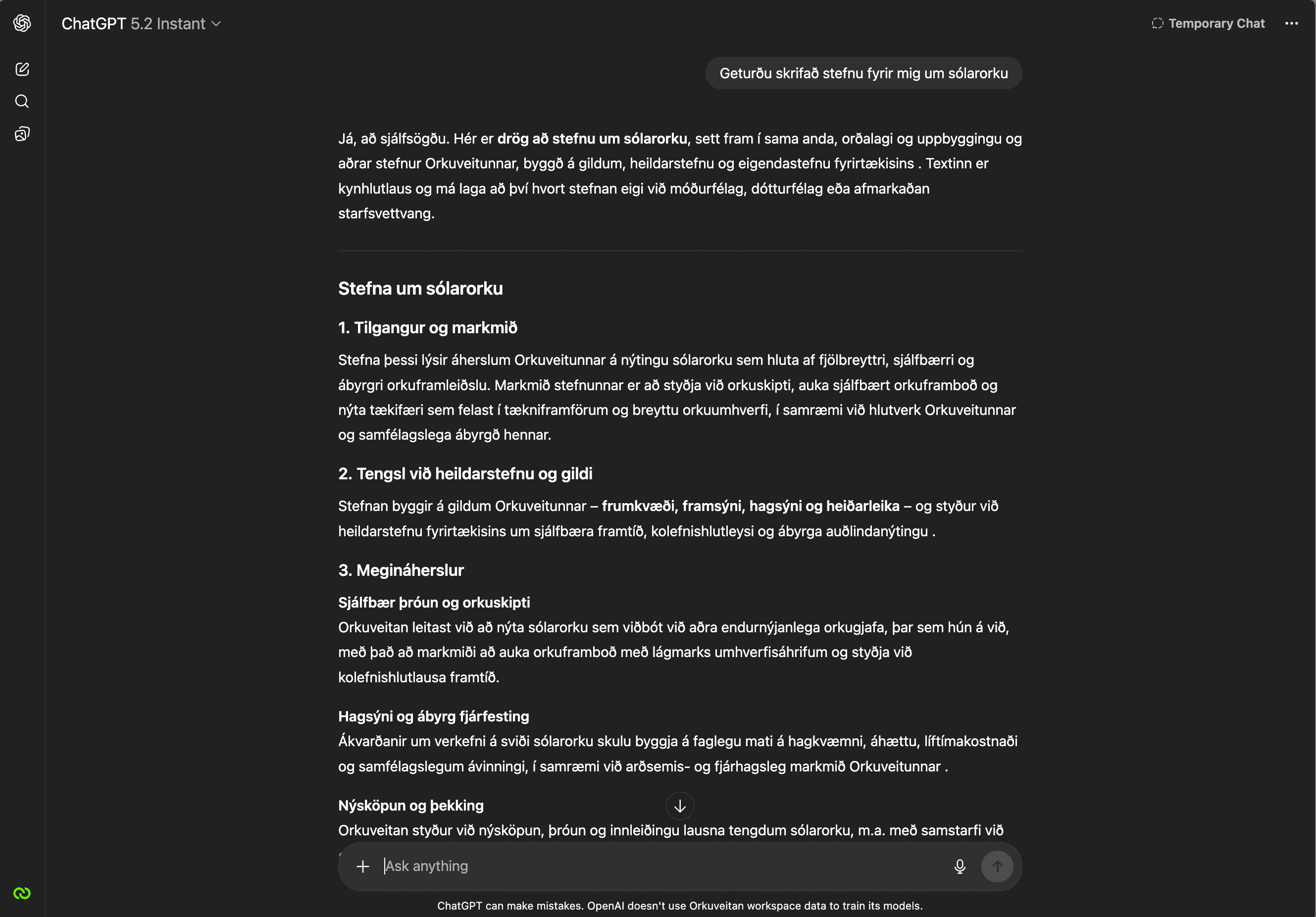
Spjallið vistast sjálfkrafa undir verkefninu í hliðarstikunni:
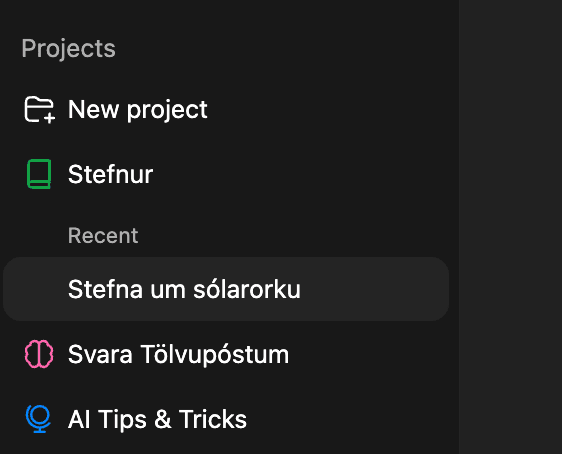
Ef spjall lendir í röngu verkefni er einfalt að færa það:
- smella á þrjá punkta við spjallið
- velja Move to project
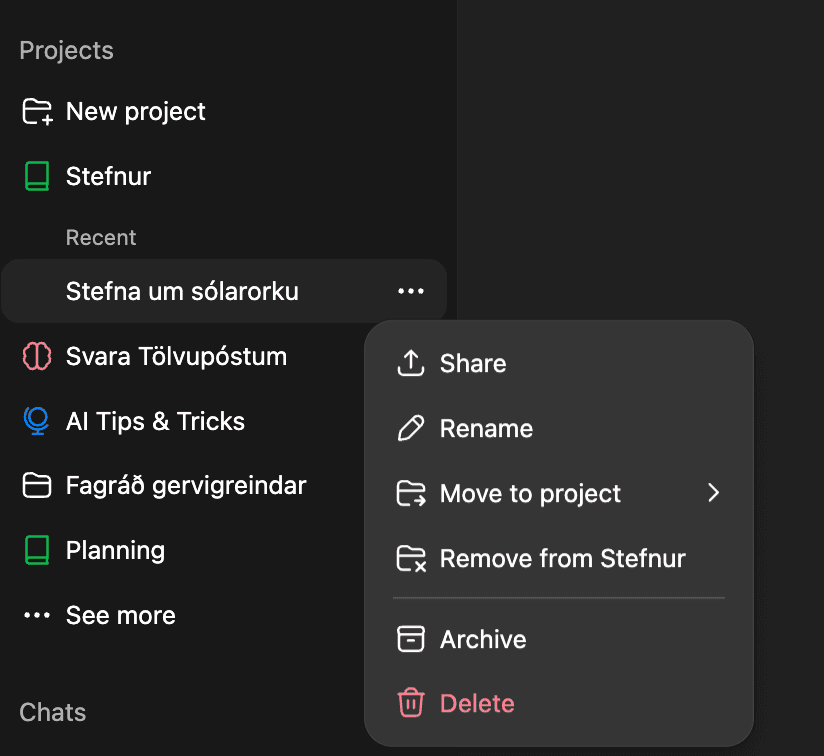
Dæmi 2: Svara tölvupóstum
Projects eru líka mjög hentug fyrir endurtekna vinnu, t.d. að svara tölvupóstum.
Ég bý til verkefni sem heitir „Svara tölvupóstum“ og set inn leiðbeiningar um:
- tón (kurteis, skýr, stutt svör o.s.frv.)
- uppsetningu svara
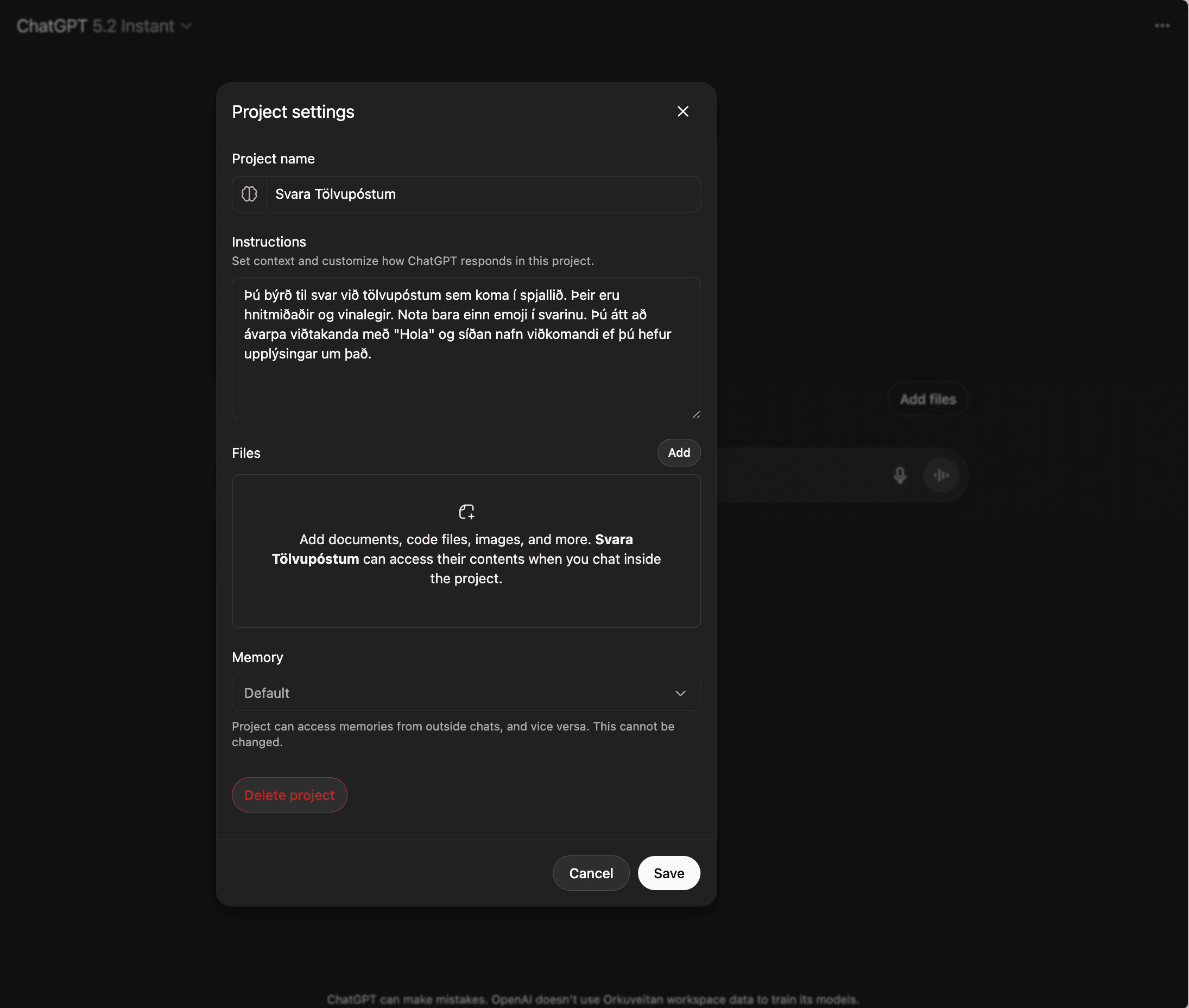
Þegar verkefnið er tilbúið get ég einfaldlega:
- límt inn tölvupóstinn
- ekkert annað samhengi þarf
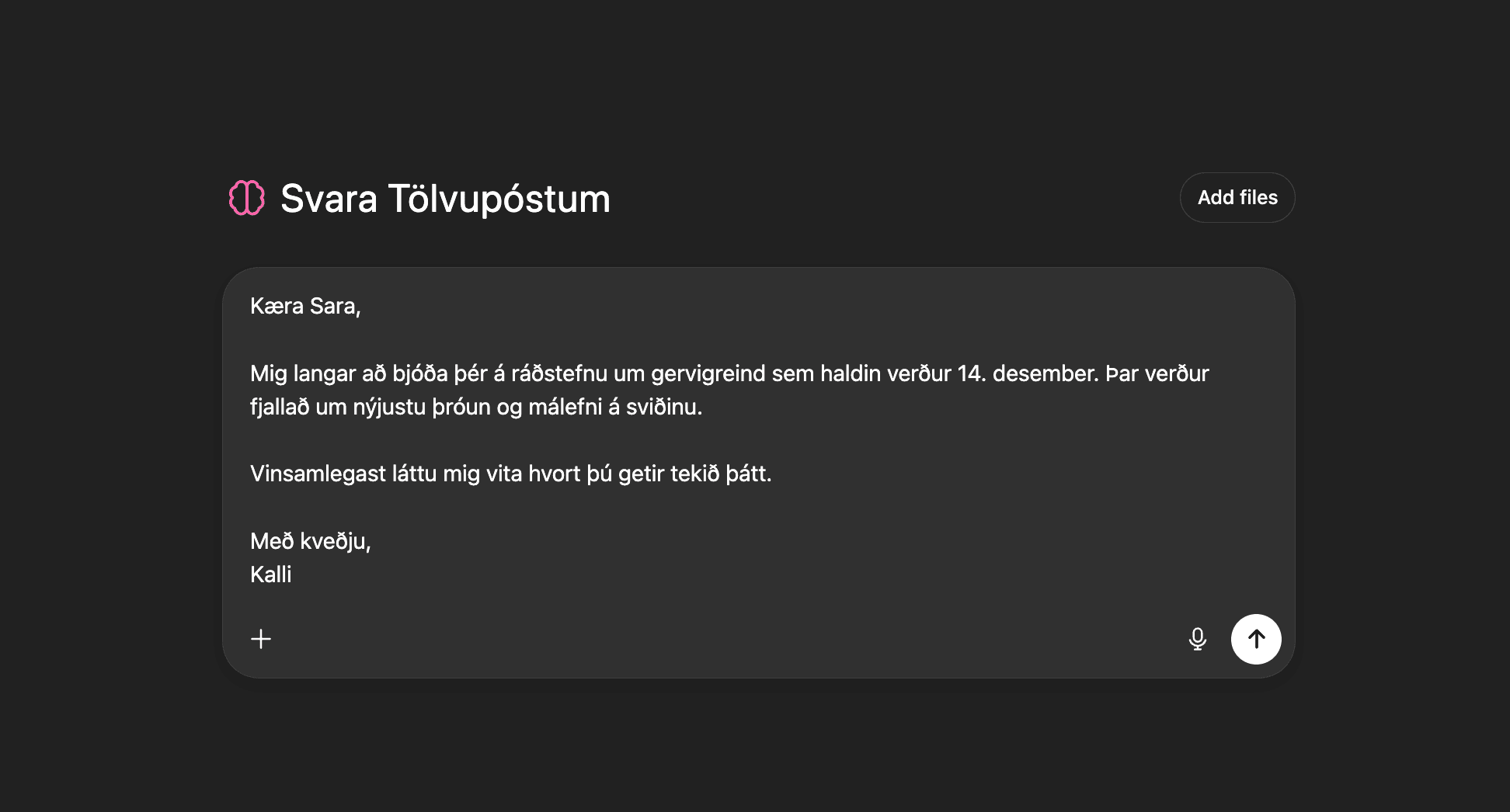
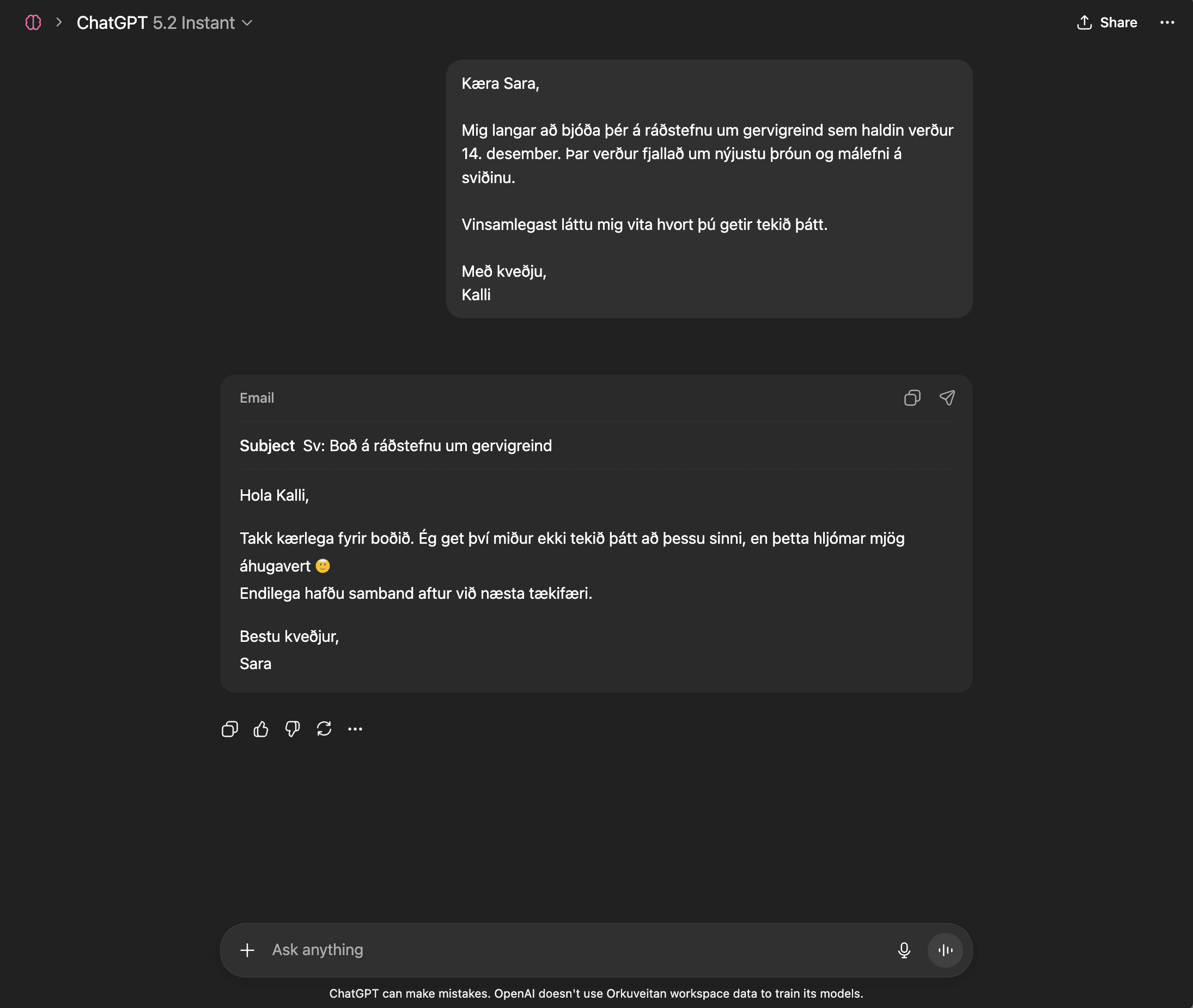
Svarið sem ég fæ er þá í samræmi við leiðbeiningarnar í verkefninu:
Af hverju að nota Projects?
- ⏱️ Sparar tíma
- 🧠 Minna endurtekningar
- 📂 Betri skipulagning
- 🎯 Samræmd svör og stíll
- 🔁 Fullkomið fyrir endurtekin verkefni
Þumalputtaregla
Ef þú ert oft að gera svipaða hluti eða vinna með sömu gögn → búðu til Project.